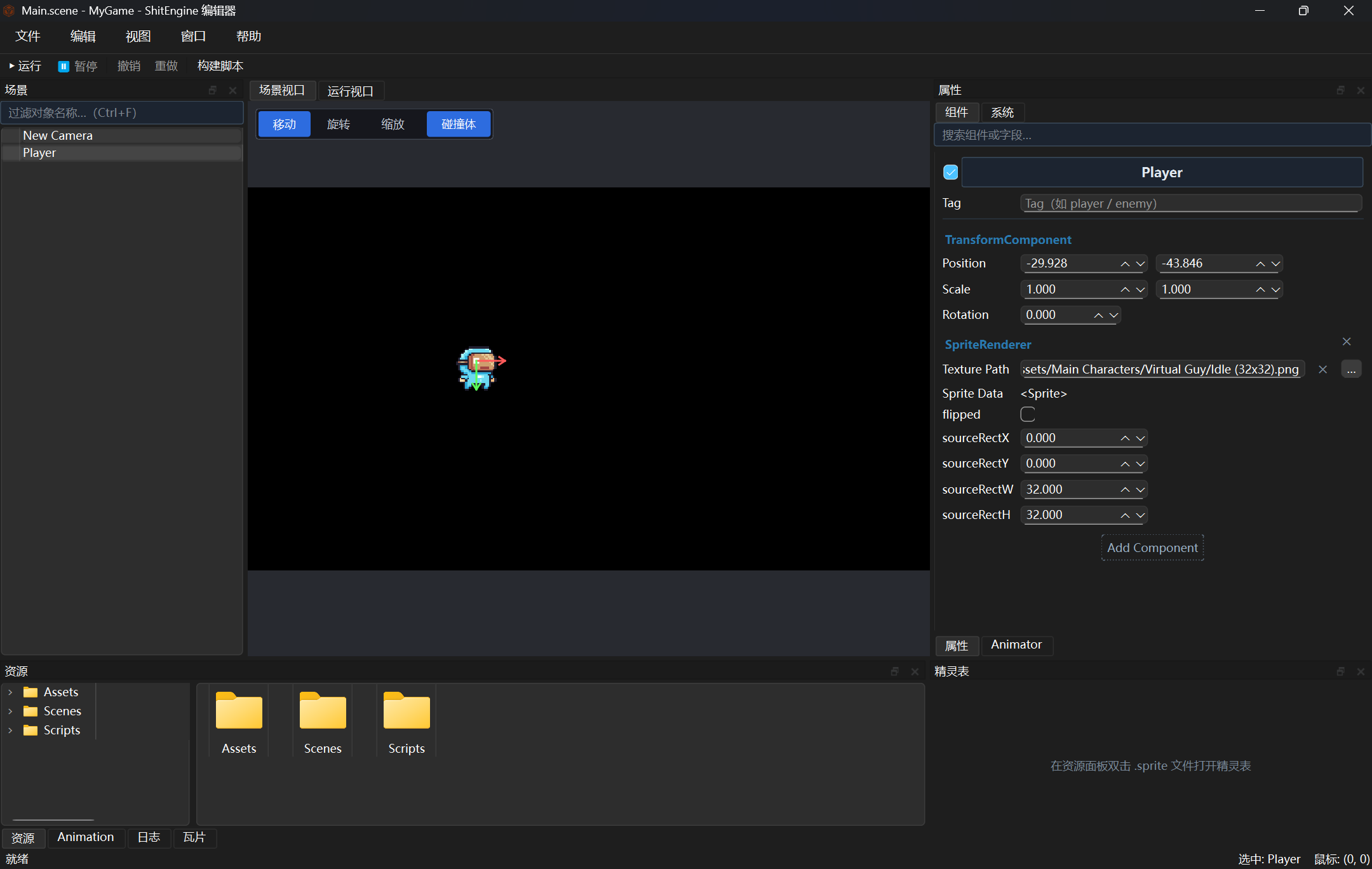
可视化编辑器
引擎进程内嵌的 Qt 编辑器:「搭场景、写脚本、调试、导出」全流程可视化完成,工作流对齐 Unity。
ShitEngine 附带一个基于 Qt Widgets 的进程内嵌编辑器(不是独立 IPC):Editor.exe 里直接创建了一个独立的 EngineContext 做引擎预览,场景树、属性检查器、视口等面板读写的就是同一批引擎对象——所见即所得,并共用引擎的 .scene 序列化格式,编辑与运行结果完全一致。
进程内嵌意味着编辑器的每个视口就是你游戏的渲染管线:场景视图只用编辑器相机(约定名
scene_camera,不入库 / 树中隐藏 / 拒删),运行视图则从场景启用相机中自动挑选(游戏相机不定名,Unity 语义),多相机分屏在运行视图完整支持。
环境与启动
- SDK 包中自带
Editor.exe(bin/目录),双击启动 - 若从源码构建:
cmake --preset x64-debug→cmake --build out/build/x64-debug --target Editor(需本机已装 Qt6/Qt5 Widgets;未检测到 Qt 会静默跳过编辑器) - 编辑器启动时从 exe 同目录
config.json加载插件,再进入最近项目(无则空会话)
项目
新建 / 打开项目
「文件 → 新建项目…」向导:填项目名、位置、SDK 目录,可选生成 C++ 脚本工程。项目目录结构:
MyGame/
├── config.json          # engine.sdkDir / plugins / scene / inputMappings
├── Scenes/              # .scene 场景文件
├── Assets/              # 游戏资源(png / wav / ttf / .anim / .prefab / .scene)
├── Scripts/             # C++ 行为脚本工程(可选)
│   ├── CMakeLists.txt   # find_package(ShitEngine) + 反射扫描
│   ├── Behaviors.h      # 你的 SHIT_REFLECT 行为类
│   └── plugin_export.cpp
├── bin/                 # 脚本编译产物 DLL
└── .shitengine/
    └── state.ini        # 窗口布局 / 最近场景等项目私有状态
「文件 → 打开项目…」有最近项目列表,启动自动恢复上次项目。「文件 → 项目设置…」配置项目名、SDK 目录、启动场景(写入 config.json 的 scene 字段)与输入映射(见下文)。
脚本构建(Ctrl+B)
「构建脚本」(Ctrl+B):自动探测本机编译器(MSVC → 尝试 VS 生成器;MinGW → Ninja),配置编译 Scripts/ 工程,DLL 输出到项目 bin/。构建成功后热重载:场景 JSON 快照 → 卸载旧 DLL → 重载注册 → 快照恢复——编辑器现场不清空,循环开发无需重启。构建失败不影响已加载的旧插件(文件锁在卸载后释放)。
主窗口布局
┌──────────┬──────────────────────────┬──────────┐
│  场景树   │   场景视口 │ 运行视口       │ 属性检查器 │
│ (左侧)  │   (中央标签页叠放)       │ (右侧)  │
│          │                          │          │
├──────────┴──────────────────────────┴──────────┤
│   资源 │ 日志   (底部标签页合并)                 │
└──────────────────────────────────────────────────┘
全部面板都是可停靠 QDockWidget:可拖动、可浮动;右上角关闭后可从菜单栏「窗口」重新勾选显示。布局持久化随项目走(带版本号,旧布局自动落回默认)。中央为双视口标签页:场景视口(编辑相机)+ 运行视口(游戏相机),叠放切换。
场景树
- 顶部名称过滤框(
Ctrl+F聚焦):输入即过滤,匹配节点保留整条祖先链 - 右键菜单:新建(空对象 / 精灵 / 相机 / UI Canvas / 文本五个模板,文本自动挂到已有 Canvas 下、无则顺带创建)、添加组件(与检查器共用菜单)、删除对象、存为预置…
- 双击 / F2 重命名;拖拽改层级(防止环);
Ctrl+C / Ctrl+V复制粘贴对象、Ctrl+D原地复制(Prefab 序列化内部剪贴板 + 重名自动去重 + 父级继承,输入框聚焦时不劫持快捷键) - 多选 + 批量删除:
Ctrl/Shift点选,Del/ 右键批量;scene_camera混选时被过滤,其余照删
属性检查器
顶部为双页标签:「组件」与「**系统」——选中对象时自动切到组件页,系统页常驻、随时可切换查看(播放态两页只读但仍可切页看运行时值)。
组件页
每帧从引擎回读反射字段(只读回读、非双向绑定):
- 顶部对象属性区(Unity 同款):
[启用 ✓][名称]行 + Tag 行——取消勾选「启用」对象即失活(不渲染 / 不更新行为与物理,子对象随父级联,场景树灰显);Tag 用于分类标记,随.scene保存;均入撤销栈 - 每个组件一个标题栏段落:拖动标题栏可引用(拖到别的引用字段上赋值);「✕」按钮移除组件(
TransformComponent与scene_camera的相机组件拒删) - 路径类字段统一控件:字段名含纹理 / 音频 / 字体等语义时渲染为
[路径框][✕][…]—— 从资源窗口拖文件到字段自动填充、「…」弹出按语义过滤的文件选择框、也支持手输相对或绝对路径;保存统一为相对项目根的路径 - 底部 Add Component 按钮:Unity 风格菜单,已持有类型置灰标注「(已有)」
- 组件引用字段(
ComponentRef<T>)渲染为拖拽引用控件:显示「对象名 (组件类型)」+ 清除按钮,接受组件标题拖拽,也接受场景树对象拖入(自动挑第一个可赋引用组件,沿反射基类链做类型校验) - 顶部搜索框:按组件类型名 / 字段名过滤显示(清空恢复全显)
Animator/AnimationComponent只保留入口按钮 → 打开对应独立窗口
系统页
常驻的**「场景系统」面板**——列出当前场景注册的系统(默认三系统 Behavior/Render/UI + 手动添加的系统),每行可调优先级(越小越先执行)、「✕」移除(默认三系统拒删);点击系统名展开反射字段编辑(如 PhysicsSystem2D 的重力、像素/米比例),修改立即生效并入撤销栈;底部「添加系统」菜单列全部 System 派生类型(含插件自定义系统),已注册的置灰标注「(已有)」。
场景系统
系统列表和字段(如重力值)随 .scene 文件保存,运行时(含导出的游戏包)按文件恢复——自定义系统无需写一行注册代码就能进游戏。详见场景管理 · 场景系统。默认三系统(BehaviorSystem/RenderSystem/UIRenderSystem)由 Scene::init 自动注册,不落盘;PhysicsSystem2D 可手动添加/移除(已有刚体时物理系统会自愈重新注册)。
播放态只读锁:▶ 进入播放后两页内容统一禁用(Unity 语义),回读刷新照常——运行时值实时可见,且仍可切页对照查看。
视口
- Gizmo 三模式:工具栏或
Q/W/E切换移动 / 旋转 / 缩放;移动支持 X/Y 轴与中心整体拖,Ctrl吸附(移动 10px / 旋转 5° / 缩放 0.1) - F 键聚焦:选中对象后按
F,编辑器相机立即对准它并按包围盒自动调整缩放(Unity 帧化;任意面板选中后均可用) - 滚轮缩放锚定鼠标:缩放前后保持光标下的世界点不动(Unity/Godot 手感),中键拖拽平移
- 状态栏常驻信息:右下角实时显示当前选中对象名 + 鼠标世界坐标
- 拖放建对象:从资源窗口拖图片进视口 → 在光标世界坐标创建精灵;拖
.prefab→ 实例化(重名去重、落点定位、自动选中);拖.anim→ 应用到选中对象 - 物理调试绘制:工具条「碰撞体」开关(默认开)——碰撞体轮廓按刚体类型着色(动态绿 / 运动学黄 / 静态蓝灰),关节画青色连接线 + 锚点圆点
- 碰撞体编辑手柄:选中含碰撞体的对象时轮廓黄色高亮 + 白色手柄,Box 四角拖尺寸 / Circle 右端拖半径(
Ctrl吸附,入撤销栈;播放态禁拖) - Tilemap 刷瓦片:选中含
Tilemap的对象 → 「瓦片」Dock 显示瓦片集缩略图网格,点选瓦片作为画笔;视口左键+Shift刷瓦片、右键擦除,可拖拽连续刷、入撤销栈
播放态
工具栏 ▶ 运行 / ⏸ 暂停 / ■ 停止(Unity 三态):
- ▶ 运行:若项目含脚本工程且已配 SDK,先编译脚本并热加载,再进入播放;自动切换到运行视口标签,停止后切回场景视口
- 运行中:运行视口接收 Qt 键鼠事件并合成
SDL_Event转发给引擎(WASD/鼠标/滚轮可驱动游戏);检查器只读但实时回读;引擎日志实时滚动到日志面板 - ⏸ 暂停 / 继续(
Ctrl+P):只冻结逻辑与物理(Game::SetPaused),画面与 UI 保持 - 单步(
Ctrl+Shift+P):暂停态下推进一帧,逐帧核对逻辑 - ■ 停止:恢复进入运行前的场景快照——运行期的对象/属性改动全部回退(保留编辑器相机);每次进入运行从头开始(
Time归零、BehavioronStart重跑、输入状态清空防卡键) - 播放中游戏逻辑销毁/新建对象:场景树按
Scene::getGeneration代数变化重建并保持选中,检查器/Gizmo 同步重绑——不悬垂、不崩溃
撤销 / 重做
场景级快照栈:Gizmo 拖拽、检查器字段变更、场景树操作(含瓦片刷、碰撞体拖拽、批量删除)全部入栈。Ctrl+Z / Ctrl+Shift+Z(或「编辑」菜单 / 工具栏)。撤销/重做后整体重建场景并联动面板;dirty 标记跟快照对比——撤回到保存态时标题栏 * 自动消失。
项目设置(输入映射 / IDE)
「文件 → 项目设置…」:
- 通用页:项目名、SDK 目录、启动场景下拉(不在
Scenes/目录时追加「(当前)」兜底项,保存不丢scene字段) - 输入页:动作 / 轴按键映射可视化编辑——点击键名进入「按下任意键」捕获(支持多键与鼠标键、重复键警告),保存即写入
config.json的inputMappings段并热编译到引擎(运行时与编辑器播放共用) - 代码编辑器下拉:自动探测 VS Code / Visual Studio(vswhere)/ CLion / Qt Creator,也可手动指定;「编辑 → 打开代码…」(
Ctrl+Shift+O)用所选 IDE 打开项目根目录
资源窗口(Unity 风格)
「窗口 → 资源」,Unity Project 窗口式双栏:
- 左侧文件夹树(仅目录,隐藏
bin/ build/ .shitengine/等生成目录),右侧文件网格(图片显示缩略图,其余类型显示专属彩色图标:.scene蓝 /.anim橙 /.prefab青 /.sprite紫 /.wav绿 / 字体灰) - 根目录为整个项目(可见
Assets/ Scenes/ Scripts/) - 双击
.scene打开场景、.prefab实例化、.anim在 Animation 窗口中打开;网格双击子目录进入(树同步高亮) - 支持 png/jpg/bmp/wav/ttf/otf/scene/prefab/anim;拖图片 / 拖预置进视口创建对象
动画窗口
- Animator 窗口(「窗口 → Animator」,检查器 Animator 入口按钮触发):Unity 风格状态机图——拖动节点重排(坐标随
.scene保存)、右键勾连创建转换(空白引出 = 任意状态)、入口状态黄色标记、任意状态节点、滚轮缩放;左侧参数面板(float / bool / trigger)、底部选中状态/转换属性(名称 + 入口 +.anim剪辑资产(必选) +「浏览…」/「打开」/ from-to + 条件);状态只引用.anim资产(Unity 语义),内嵌剪辑编辑已移除——想改动画在 Animation 窗口编辑对应的.anim文件 - Animation 窗口(「窗口 → Animation」,检查器 AnimationComponent 入口按钮触发):独立
.anim资产编辑器——精灵表面板网格点选帧、中央 Dope Sheet 时间轴(拖块排序、拉右缘调逐帧时长、双击移除)、播放预览;保存写.anim,供 Animator 状态引用
导出游戏
「文件 → 导出游戏…」一键把项目装配为绿色免安装游戏目录:
MyGame/
├── MyGame.exe          # ShitRuntime.exe 改名
├── ShitEngine.dll + SDL 等运行库
├── MyGameScripts.dll   # 脚本插件
├── Scenes/ + Assets/   # 场景与资源(资源路径改写为包内相对路径)
└── config.json         # scene / plugins / inputMappings 自动生成
Runtime 启动时 chdir 到 exe 所在目录,导出包可复制到任意位置双击即玩。
快捷键速查
| 快捷键 | 功能 |
|---|---|
Ctrl+N / O / S | 新建 / 打开 / 保存场景 |
Ctrl+Shift+S | 场景另存为 |
Ctrl+Z / Ctrl+Shift+Z | 撤销 / 重做 |
Ctrl+C / Ctrl+V | 复制 / 粘贴对象 |
Ctrl+D | 原地复制选中对象 |
Ctrl+B | 构建脚本(热重载) |
Ctrl+Shift+O | 打开代码(所选 IDE) |
Q / W / E | Gizmo 移动 / 旋转 / 缩放 |
F | 聚焦选中对象(相机帧化) |
Ctrl+F | 聚焦场景树过滤框 |
Ctrl+P | 暂停 / 继续(运行态) |
Ctrl+Shift+P | 单步推进一帧(暂停态) |
Del | 删除选中对象(重命名编辑中豁免) |
F2 / 双击 | 重命名 |